Excel で手順書を作る:「1 手順 1 行」と「1 手順 1 シート」の選び方と印刷の設定
社内の手順書を Excel で作るのは、だれのパソコンでも開けて、表の形で直しやすいからです。形は大きく 2 つあります。どちらがよいかは、手順の数と使い方で決まります。
形 1:1 手順 1 行(一覧)
1 枚のシートに、No.・説明・画面を 1 行ずつ並べる形です。全体を上から下へ流して読めます。
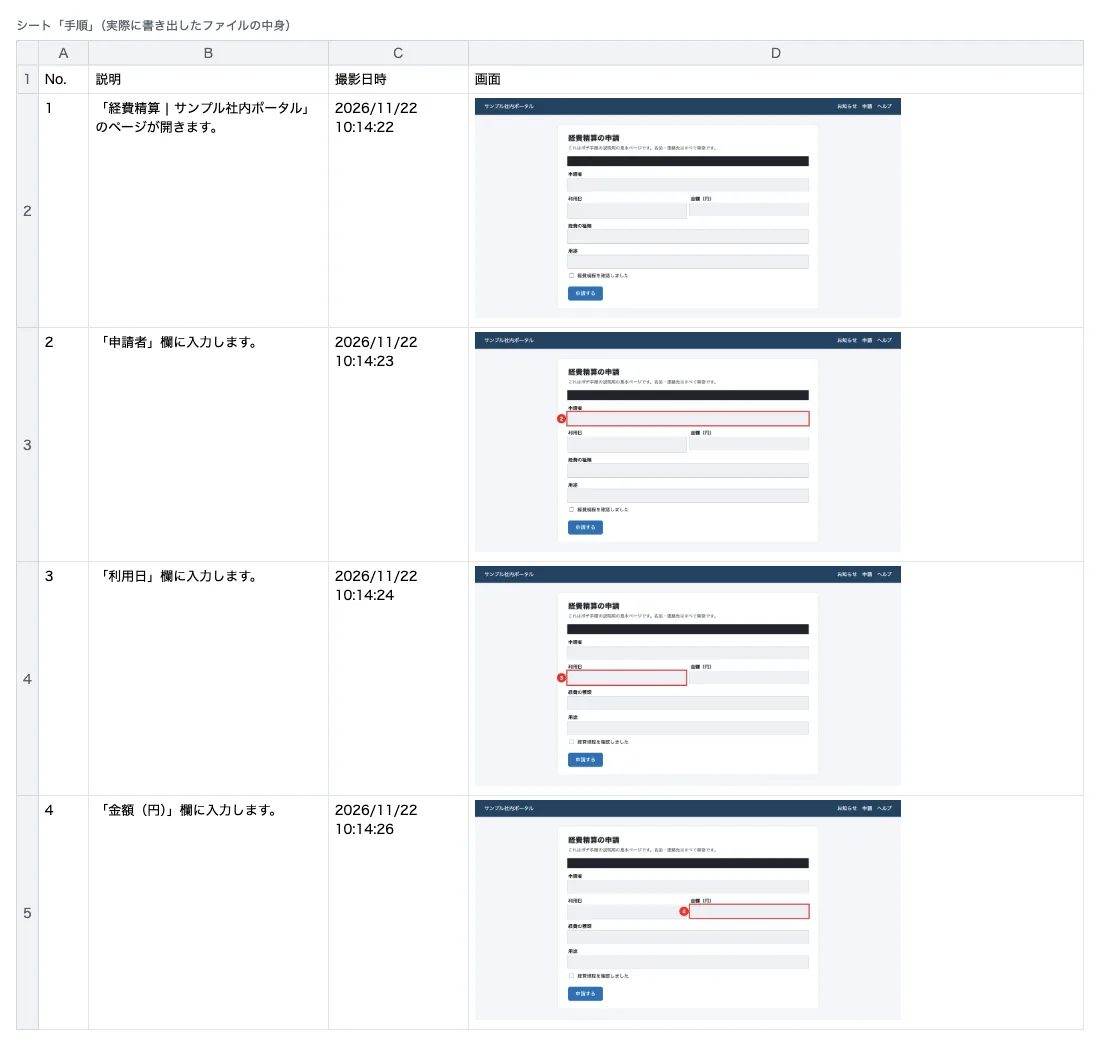
| 向いている | 向いていない |
|---|---|
| 手順が 20 くらいまで/全体の流れを 1 枚で見せたい/テストの証跡のように 1 行ごとに結果を書き足したい | 画面を大きく見せたい(列の幅に合わせて画像が小さくなる) |
形 2:1 手順 1 シート
手順ごとにシートを分け、上に文、下に大きな画像を置く形です。画面の細かい所まで見せられます。
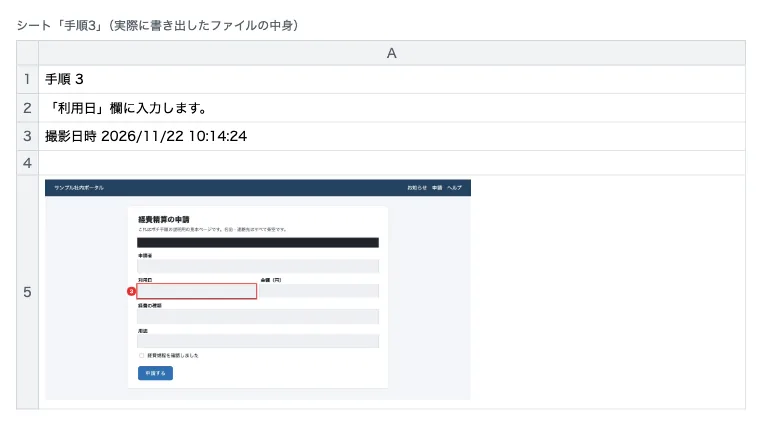
| 向いている | 向いていない |
|---|---|
| 画面の細かい所を見せたい/1 手順ずつ印刷して配りたい | 手順が多い(シートが増えて探しにくい) |
表紙のシートを最初に置く
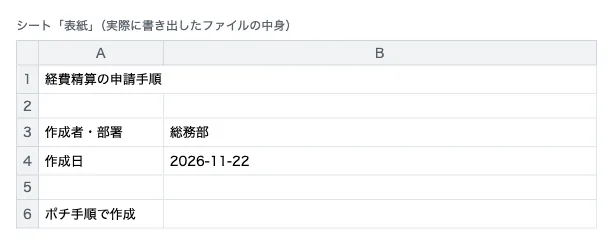
どちらの形でも、先頭に「表紙」シートを置き、タイトル・作成者・作成日・改訂履歴を書いておくと、印刷したときに何の手順書か一目で分かります。
A4 にきれいに印刷する設定
- [ページ レイアウト]→[サイズ]で A4、[印刷の向き]は縦。
- [拡大縮小印刷]で「横 1 ページ、縦は自動」にする。右の列だけ別のページに分かれるのを防げます。
- 1 手順 1 行の形では、[印刷タイトル]→「タイトル行」に見出しの行を入れる。2 ページ目以降にも No.・説明の見出しが出ます。
- フッターにページ番号(「1 / 3」の形)を入れる。
画像の大きさに注意
画面の画像をそのまま貼ると、Excel のファイルがすぐに数十 MB になり、メールで送れなくなります。貼る前に幅 1,000〜1,300 ピクセルくらいに縮めると、文字は読めたまま軽くなります。Excel の[図の圧縮]でも縮められます。
自動で作る場合
ポチ手順は、ブラウザーでの操作を記録して、上の 2 つの形の Excel を書き出します。表紙シート、A4 縦・横 1 ページ・見出し行のくり返し・ページ番号の設定、画像の縮小(幅 1,280 ピクセルまでの JPEG)まで入った状態で出てきます。入力欄やメールアドレスは、画像を保存する前に塗りつぶします。
書き方そのもののコツはわかりやすい手順書の作り方、テストの証跡にする場合はテストのエビデンスを Excel にまとめる方法をどうぞ。