操作マニュアルを無料で作る 3 つの方法:Office・画面録画・記録ツールの向き不向き
操作マニュアルは、お金をかけなくても作れます。方法は大きく 3 つあり、それぞれ向き不向きがあります。
方法 1:Word・Excel・PowerPoint + 画面の切り取り
パソコンに入っている Office と、画面の切り取り(Windows は Windows+Shift+S、Mac は command+shift+4)で作る、いちばん身近な方法です。Google ドキュメントやスプレッドシートでも同じことができます。
- よい点:追加の費用がない。だれでも開けて直せる。社内の書式に合わせやすい。
- 気になる点:1 手順ごとに切り取り・貼り付け・枠をくり返す。画面が変わると撮り直し。
方法 2:画面を動画で録る
Windows 11 の Snipping Tool の録画や、Mac の command+shift+5 で、操作をそのまま動画にします。
- よい点:撮るのが一番速い。動きのある操作も伝わる。
- 気になる点:見たい所を探しにくい。印刷できない。一部だけ直すのが難しい。写り込んだ個人情報を消すには動画の編集が要る。
方法 3:操作を記録して自動で作るツール
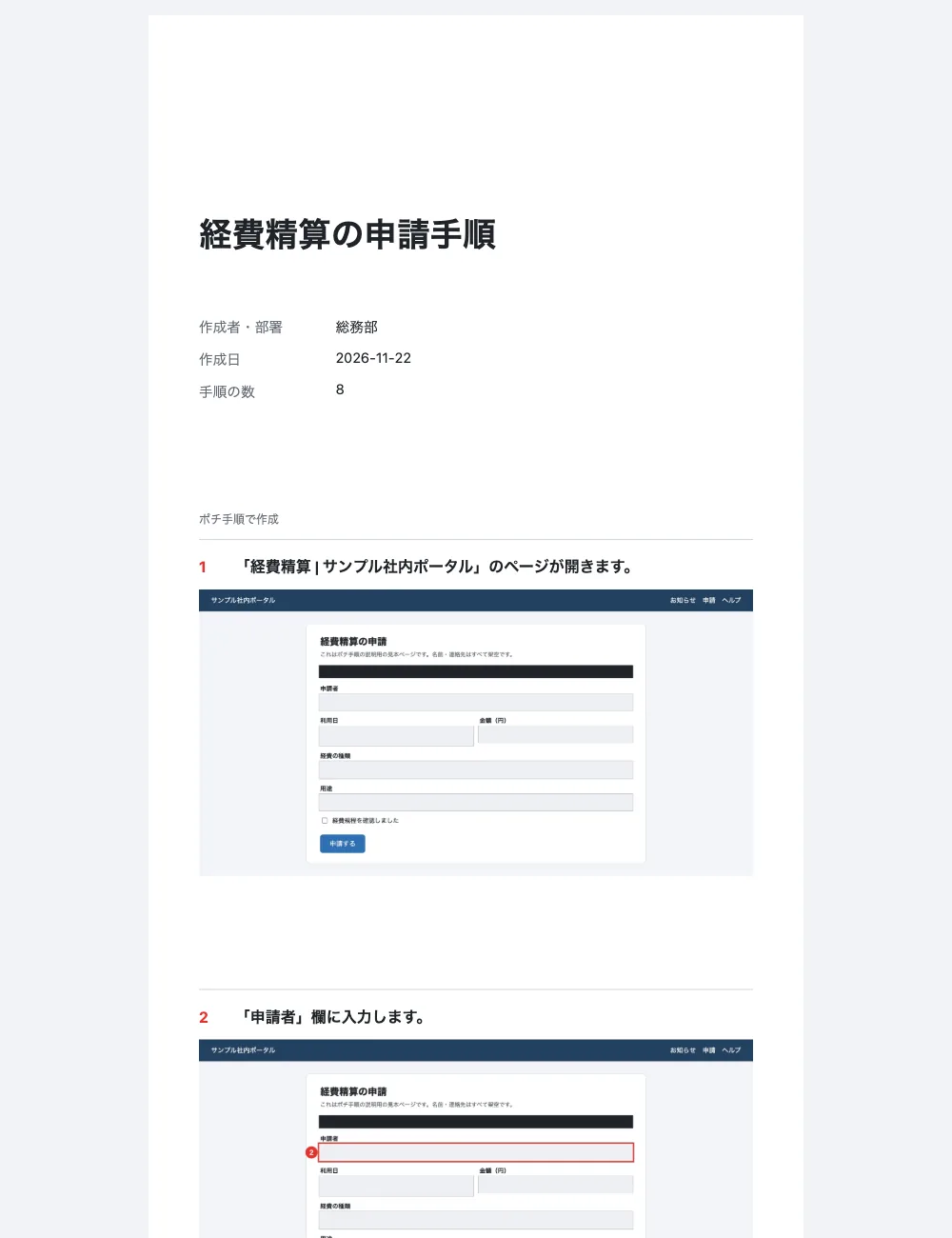
ブラウザーの拡張などで、操作するたびに画面を撮り、手順の文まで作るツールです。無料のプランがあるものも多くあります。
- よい点:画像・枠・番号・文が自動でそろう。作る時間が大きく減る。
- 気になる点:無料の範囲はツールによって違う。データの保存先を確かめる必要がある。
比べると
| Office+切り取り | 動画 | 記録ツール | |
|---|---|---|---|
| 作る手間 | 多い | 少ない | 少ない |
| あとで直す | しやすい | しにくい | ツールしだい |
| 印刷・Excel | できる | できない | ツールしだい |
| 個人情報を隠す | 手で図形を置く | 動画の編集 | ツールしだい |
無料のツールを選ぶときのチェックリスト
- 無料で書き出し(PDF・Excel・Word)ができるか。
- 無料で共有できる数や期間に上限があるか。
- 記録した画面がどこに保存されるか(自分のパソコンか、会社の外のサーバーか)。社内システムの画面なら、ここがいちばん大事です。
- 名前やメールアドレスを自動で隠せるか。隠すのは保存の前か後か。
- 画面と手順の文が日本語か。
- 会社のパソコンに入れてよいか(情報システム部門の決まり)。
ポチ手順の無料の範囲
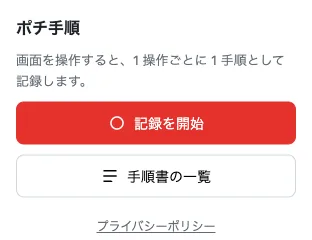
ポチ手順(Chrome 拡張)は、いまは全部の機能を無料で使えます。
- 記録・編集・ぼかし・Excel(2 つの形)・A4 の印刷(PDF 保存)は回数の制限なし。記録した手順書は自分のパソコンの中に保存します。
- リンクでの共有も無料(共有した画像の保存は 1GB まで)。サーバーに送るのは「共有」を押した手順書だけで、ぼかし済みの画像と文です。
- 記録できるのは Chrome の中の操作だけです。
書き方のコツはわかりやすい手順書の作り方、Excel の形はExcel で手順書を作るで説明しています。