テストのエビデンス(画面キャプチャ)を Excel にまとめる方法と、楽にするコツ
テストのエビデンス(証跡)は、「その手順で操作したら、その画面になった」ことを後から確かめられるように残すものです。多くの現場では、画面キャプチャを Excel に貼って提出します。ここでは、その作業のやり方を 3 つと、どのやり方でも気をつけたい点をまとめます。
よくある Excel の形
1 テストケースを 1 シートにして、表の列を次のようにする形がよく使われます。
| No. | 操作 | 期待する結果 | 結果 | 撮影日時 | 画面 |
|---|---|---|---|---|---|
| 1 | 「申請する」ボタンをクリック | 受付の画面が出る | OK | 2026/11/22 10:14:24 | (画像) |
列の名前や並びは、プロジェクトの決まりがあればそれに合わせます。
やり方 1:手作業で撮って貼る
- 操作するたびに、Windows は Windows+Shift+S(Mac は command+shift+4)で画面を切り取る。
- Excel の「画面」の列に貼り、押した所を赤い四角で囲む。
- 撮った時刻を「撮影日時」の列に書く。
道具は要りませんが、1 ケースに 10 操作あれば 10 回のくり返しになり、撮り忘れも起きます。
やり方 2:Excel やマクロの機能を使う
Windows の Excel には[挿入]→[スクリーンショット]があり、開いているウィンドウの画像を直接シートに入れられます。画面の自動操作とマクロを組み合わせて、撮影から貼り付けまでを自動にしている現場もあります。決まった画面を何度もテストするなら、作る手間に見合います。
やり方 3:操作を記録するツールを使う
ブラウザーで動くシステムなら、操作を記録するツールで、画像・押した所の赤枠・操作の文・撮影日時をまとめて作れます。下はポチ手順で見本の申請画面を記録し、「1 手順 1 行」の Excel に書き出したものです。
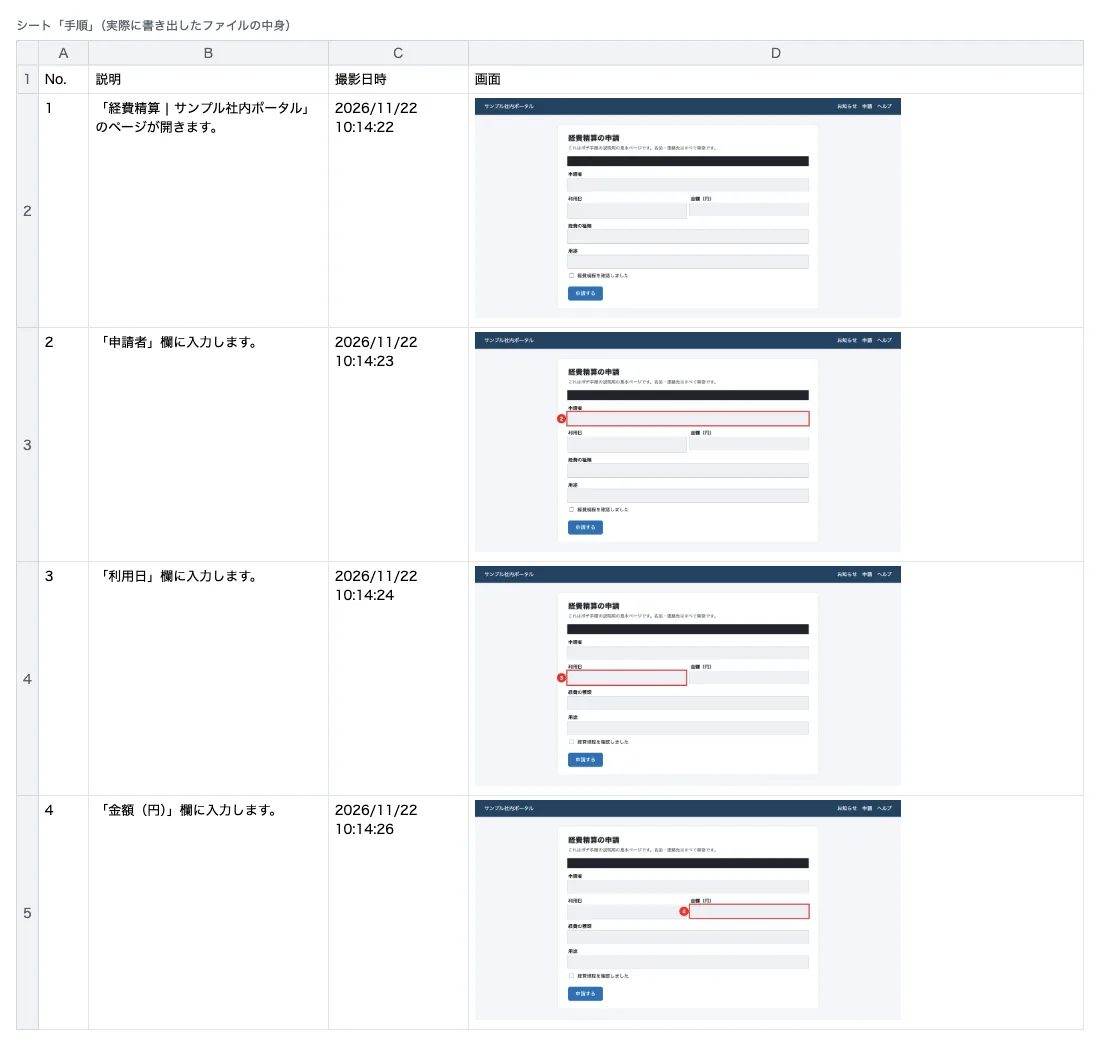
いまのポチ手順の Excel には「期待する結果」「結果」「確認者」の列はありません。必要なら、書き出したあとに列を足してください。
どのやり方でも気をつけたいこと
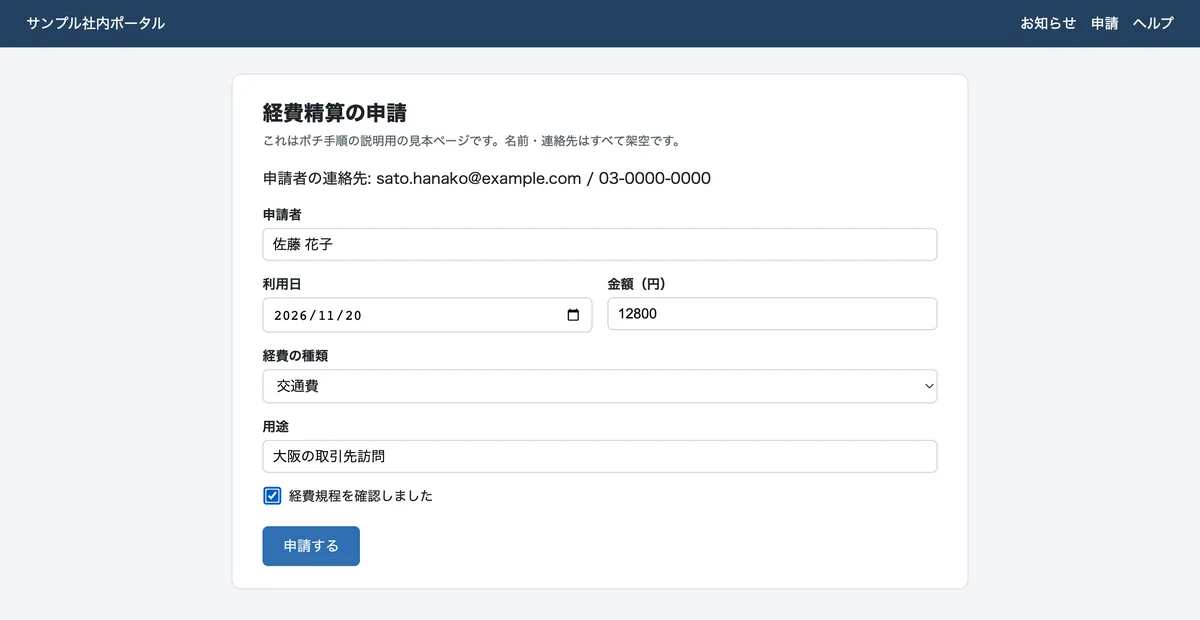
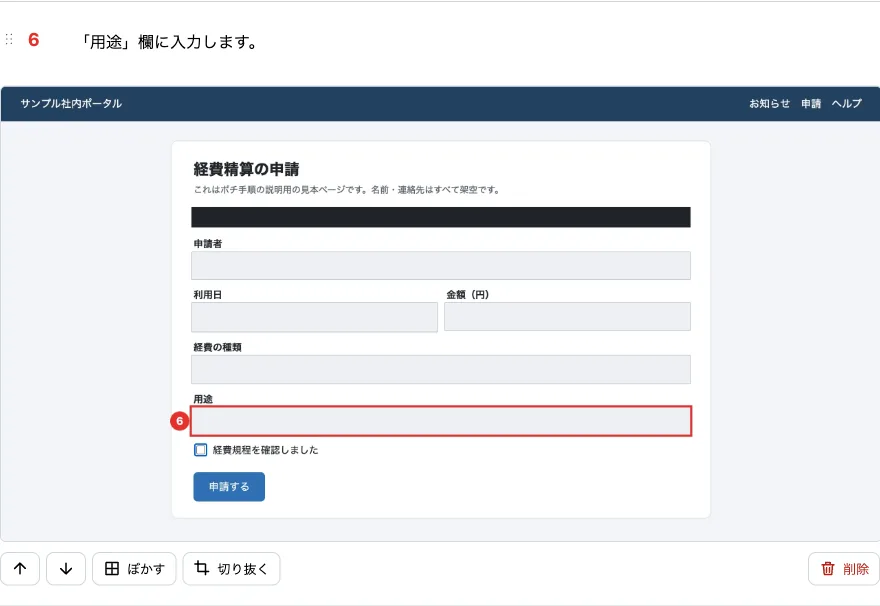
テストデータでも、個人情報が写り込む
検証環境に本番に近いデータが入っていると、画面キャプチャに名前や電話番号が写ります。エビデンスは社外(お客様)に渡ることも多いので、渡す前に塗りつぶします。
ファイルを重くしない
画面の画像をそのまま 100 枚貼ると、Excel が数十 MB になります。幅 1,000〜1,300 ピクセルくらいに縮めてから貼るか、[図の圧縮]を使います。
撮影日時を残す
「いつのビルドで確かめたか」を後から説明できるように、撮った日時を残します。ファイル名に日時を入れるやり方もあります。
Excel の形と印刷の設定はExcel で手順書を作るで、Windows のステップ記録ツールを使っていた方はステップ記録ツールの代わりを探している方へもどうぞ。