わかりやすい手順書の作り方:書く前に決める 3 つと、読み手が迷わない 8 つのコツ
手順書は「読んだ人が、その場でそのとおりに操作できること」がいちばんの目的です。うまい文章である必要はありません。ここでは、社内システムの操作手順書を例に、書く前に決めることと、迷わせない書き方をまとめます。
書く前に決める 3 つ
- だれが読むか:はじめて触る新人か、ふだん使っている人か。はじめての人向けなら、ログインやメニューの開き方から書きます。
- どこがゴールか:「経費の申請を出し終わる」のように、終わった状態を 1 文で書いておきます。手順がどこまで続くかで迷いません。
- どこまで書くか:例外の操作(差し戻し、取り消しなど)は別の手順書に分けると、本筋が短くなります。
全体の形
表紙(タイトル・作成者・作成日・改訂履歴)→ 全体の流れ(3〜5 行)→ 手順 → 困ったとき、の順にすると、印刷しても画面で見ても探しやすくなります。改訂履歴は、画面が変わって手順を直したときに「いつ・何を」変えたかを残すためのものです。
読み手が迷わない 8 つのコツ
- 1 手順に 1 動作。「開いて、入力して、保存します」と 3 つ並べず、3 手順に分けます。
- ボタンや欄の名前は、画面の表記どおりに「」でくくる。「保存ボタン」ではなく「『保存』ボタン」。画面と見比べやすくなります。
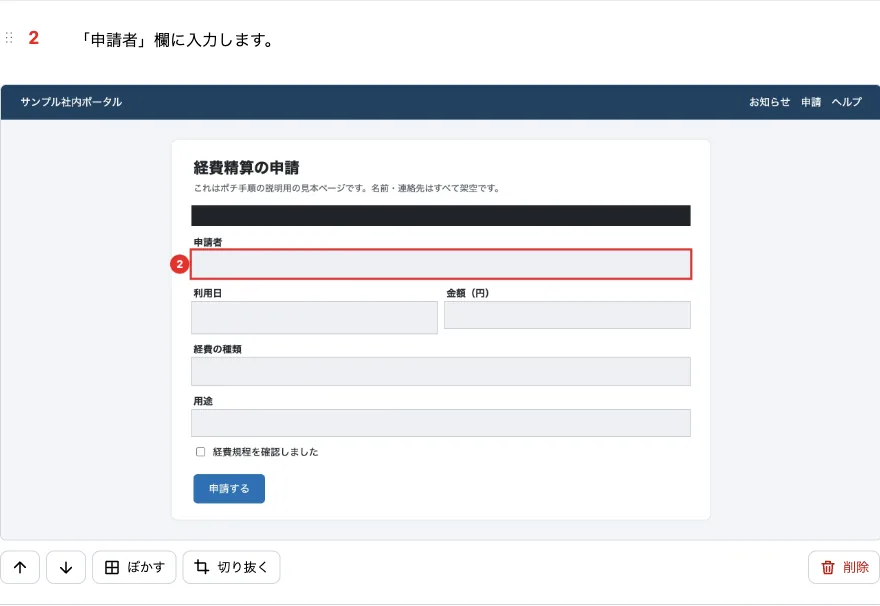
- どこを押すかを画像で示す。画面全体の画像に、押す所を赤い枠で囲み、手順の番号をつけます。
- 操作の結果も書く。「『申請する』ボタンをクリックします。申請の一覧が開きます。」のように、次に何が見えるかを書くと、合っているか確かめられます。
- 注意は、その手順の直前に。最後にまとめると読まれません。
- 言い回しをそろえる。「クリック」「押す」「選択」が混ざらないように、1 つの手順書の中では同じ言葉を使います。
- 画像に個人情報を写さない。名前・メールアドレス・電話番号・社員番号が写っていたら、塗りつぶしてから配ります。モザイクは元の文字を推測されることがあるので、塗りつぶしが安全です。
- まず 1 回、ほかの人に手順書だけで操作してもらう。つまずいた所が、書き足す所です。
ツールを使わずに作る方法
Word や Excel と、パソコンに最初から入っている画面の切り取り機能だけで作れます。
- 操作したい画面を開き、Windows は Windows+Shift+S、Mac は command+shift+4 で画面を切り取る。
- Word や Excel に貼り、図形の四角(塗りなし・赤い線)で押す所を囲む。
- 画像の下に「『〇〇』ボタンをクリックします。」と書く。
- 個人情報が写っていたら、図形の四角(塗りあり)で隠す。
費用はかからず、だれでも開ける形で残せます。そのかわり、10 手順あれば切り取り・貼り付け・枠を 10 回くり返すことになり、画面が変わるたびに撮り直しになります。この手間を減らすのが、次の方法です。
操作を記録して自動で作る方法
ブラウザーで動く社内システムなら、操作を記録するツールを使うと、画像・赤枠・番号・文をまとめて作れます。下はポチ手順で、見本の経費精算ページを記録したところです(名前などはすべて架空です)。
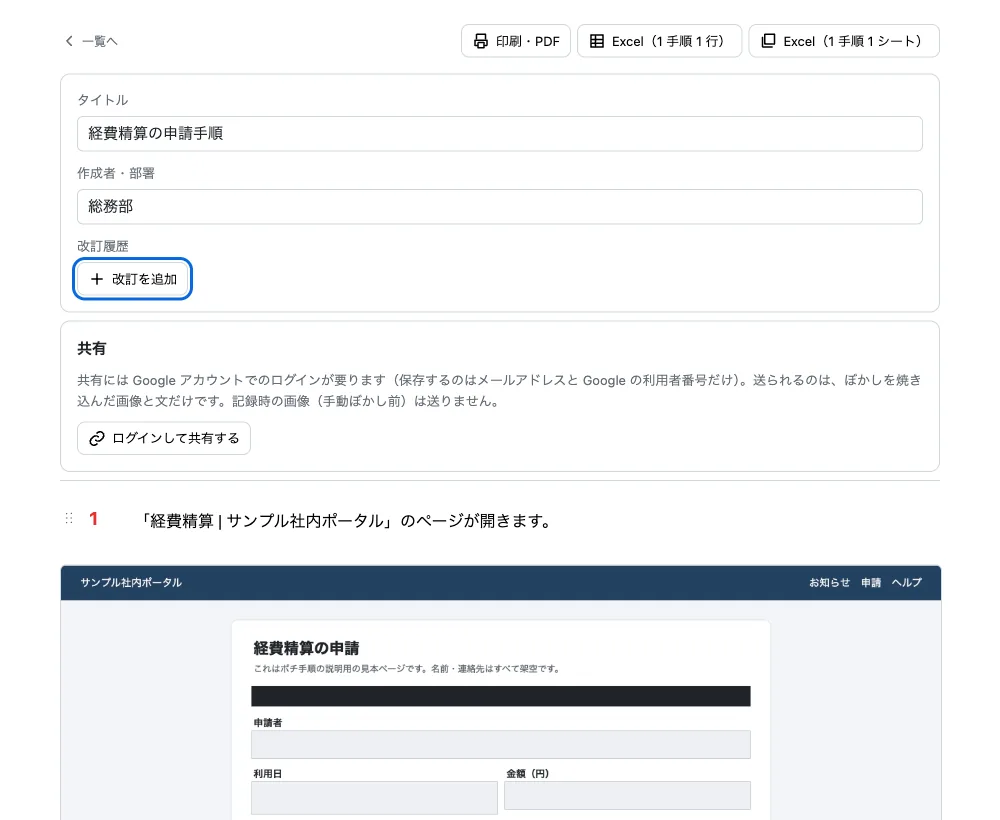
記録したあとでも、上の 8 つのコツで見直すのは同じです。特に「操作の結果」と「注意」は、自動では入らないので書き足します。
Excel にまとめる形はExcel で手順書を作る:1 手順 1 行と 1 手順 1 シート、テストの証跡にする場合はテストのエビデンスを Excel にまとめる方法で説明しています。