Windows の「ステップ記録ツール」の代わりを探している方へ:非推奨になった理由と、用途別の選び方
Windows の「ステップ記録ツール」(psr.exe)は、操作するたびに画面を撮り、何をしたかの説明と一緒に保存してくれる道具でした。手順書づくりやテストの証跡、不具合の報告に使ってきた方も多いと思います。
ステップ記録ツールはどうなったか
Microsoft の公開情報(2026 年 11 月 22 日に確認)では、次のとおりです。
- 非推奨になったと発表されたのは 2023 年 11 月。「今後は更新されず、将来の Windows で削除される」とされています。削除の日付や版は示されていません。
- 2024 年 2 月の Windows 11 の更新から、ツールの中に非推奨を知らせる表示が出ます。
- 代わりとして勧められているのは、Snipping Tool の録画、Xbox Game Bar、Microsoft Clipchamp の 3 つです。
出典:ステップ記録ツールの非推奨(Microsoft サポート)、Deprecated features for Windows client(Microsoft Learn)
勧められている代わりは「動画」
Snipping Tool・Xbox Game Bar・Clipchamp は、どれも画面を動画で残す道具です。「何が起きたか」をそのまま見せるには十分ですが、ステップ記録ツールのように「1 操作ごとの画像と説明」にはなりません。手順書や証跡のように、印刷したり、Excel に貼ったり、1 手順ずつ見返したりする使い方には、別の方法が要ります。
用途別の選び方
| 用途 | 合う方法 |
|---|---|
| Windows の不具合を Microsoft に伝えたい | フィードバック Hub(Windows+F)。問題の再現を録画して送れます。 |
| サポート担当に「何が起きたか」を見せたい | Snipping Tool の録画(動画)。 |
| デスクトップのアプリ(Excel・会計ソフトなど)の手順書 | 画面の切り取り(Windows+Shift+S)を Word や Excel に貼る。手順書の作り方を参照。 |
| ブラウザーで動く社内システムの手順書・テストの証跡 | 操作を記録するブラウザー拡張。1 操作ごとの画像と文が自動でできます。 |
ブラウザーの操作なら、ポチ手順で近い使い方ができます
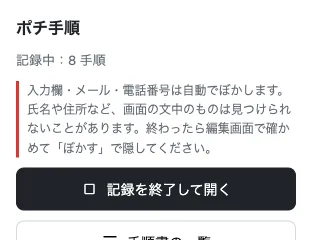
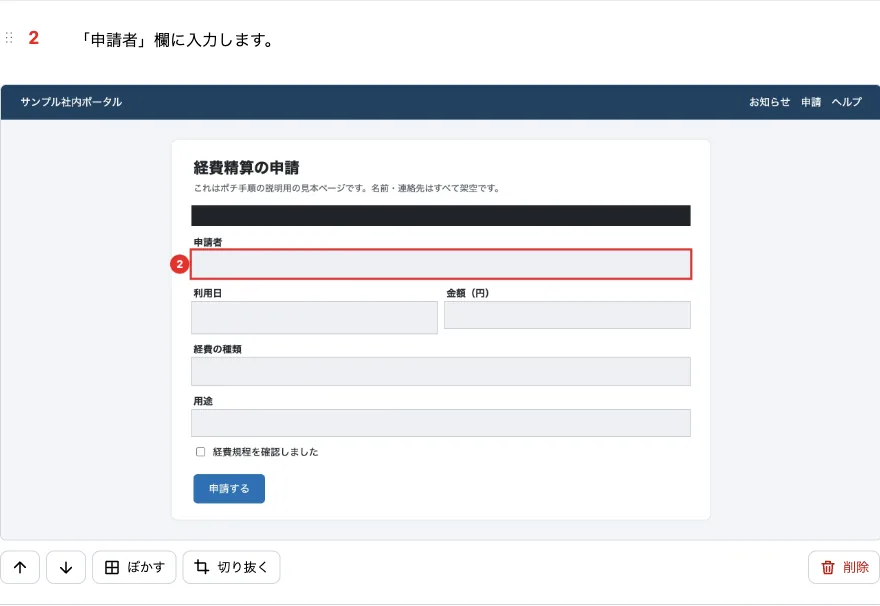
ポチ手順は Chrome の拡張です。記録を始めて操作すると、1 操作ごとに画面を撮り、押した所に赤枠と番号をつけ、「『申請する』ボタンをクリックします」のような文を書きます。
ステップ記録ツールとの違いも、正直に書いておきます。
- 記録できるのはブラウザー(Chrome)の中だけです。Windows のデスクトップアプリは記録できません。
- Windows でも Mac でも、Chrome が動けば使えます。
- 書き出しは Excel(1 手順 1 行/1 手順 1 シート、撮影日時つき)と A4 の印刷(PDF 保存)です。
- 入力欄・メールアドレス・電話番号は、画像を保存する前に端末の中で塗りつぶします。
テストの証跡に使う場合はテストのエビデンスを Excel にまとめる方法もどうぞ。